


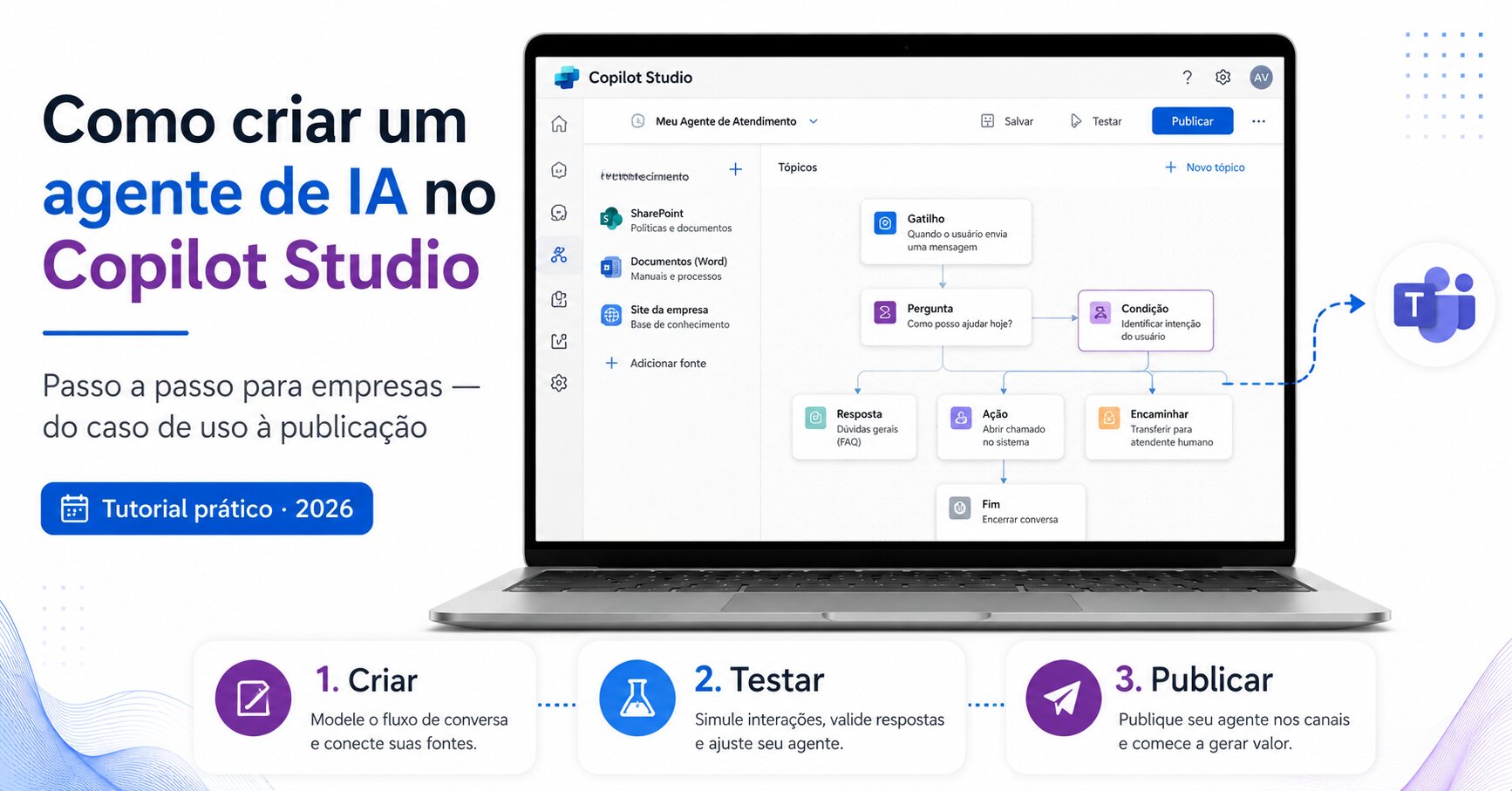
Criar um agente de IA no Microsoft Copilot Studio é tecnicamente acessível — a plataforma foi projetada para que analistas de negócio e profissionais de TI consigam configurar agentes sem precisar de um desenvolvedor para cada mudança. O que não é trivial é criar um agente que funcione bem em produção: que responda com base nos documentos corretos, que saiba quando escalar para um humano, que não revele informações para quem não deveria tê-las e que melhore com o uso. Este guia cobre o processo completo — do momento em que você decide criar um agente até o primeiro mês de operação real — com o nível de detalhe que documentações técnicas costumam omitir. Para o contexto mais amplo de quando usar o Copilot Studio e quais casos de uso têm maior retorno, confira o artigo sobre agentes de IA para empresas.
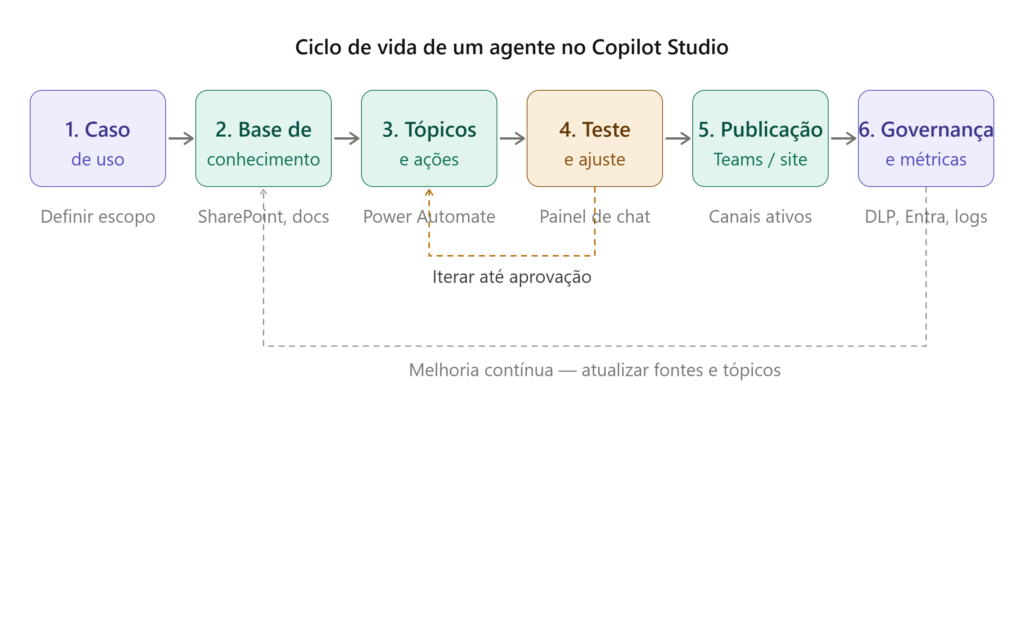
Etapa 1 — Escolha o caso de uso certo (antes de abrir o Copilot Studio)
O erro mais caro em projetos de agentes de IA não acontece na configuração da plataforma — acontece antes, quando a empresa decide criar um agente sem definir exatamente o que ele vai resolver. “Vamos fazer um agente de RH” não é uma definição de caso de uso. “Vamos automatizar as 15 perguntas mais frequentes de RH que chegam por e-mail toda semana, medindo sucesso pelo percentual resolvido sem encaminhamento para a equipe” — esse é um caso de uso com o qual você consegue trabalhar.
Critérios para identificar o caso de uso certo para o primeiro agente:
- Volume mensurável de demandas repetitivas — se você não consegue listar 10 a 20 perguntas frequentes sobre aquele assunto, o volume provavelmente não justifica o esforço de implementação
- Respostas baseáveis em documentos existentes — o agente responde bem quando há fontes confiáveis para referenciar. Se o conhecimento vive “na cabeça de pessoas”, o projeto começa com documentação, não com o agente
- Escopo delimitável — o agente precisa saber o que está fora do seu escopo tanto quanto o que está dentro. “Dúvidas sobre benefícios de RH” é delimitável. “Tudo que o colaborador precisar” não é
- Critério de sucesso mensurável antes de começar — percentual de chamados resolvidos sem escalada humana, tempo médio de resposta, avaliação de satisfação. Sem isso, você não saberá se o projeto funcionou
Os casos de uso com maior taxa de sucesso em primeiras implementações são: suporte técnico interno de TI publicado no Teams, base de conhecimento corporativa conectada ao SharePoint, e FAQ de atendimento ao cliente com escopo bem definido.
Etapa 2 — Prepare e conecte as fontes de conhecimento
As fontes de conhecimento são a base do que o agente vai responder. A qualidade das respostas é diretamente proporcional à qualidade — atualização, estrutura e precisão — dos documentos conectados. Essa etapa tem dois momentos: o trabalho fora do Copilot Studio (preparar os documentos) e o trabalho dentro (conectá-los ao agente).
Antes de conectar: organize as fontes no SharePoint
O SharePoint Online é a fonte de conhecimento mais natural para empresas que já usam Microsoft 365 — e o Copilot Studio se conecta a ele nativamente, respeitando as permissões de acesso já configuradas. Antes de conectar qualquer biblioteca ou pasta ao agente, verifique:
- Os documentos estão atualizados? Políticas desatualizadas geram respostas erradas com aparência de credibilidade — o pior resultado possível
- As permissões estão corretas? O agente só expõe documentos que o usuário autenticado teria permissão de ver diretamente. Se uma pasta está com permissão aberta demais, o agente pode revelar o que não deveria
- Os documentos são pesquisáveis por IA? PDFs escaneados sem OCR, imagens de texto e planilhas altamente formatadas podem não ser indexados corretamente. Documentos Word e PDFs com texto pesquisável funcionam melhor
Dentro do Copilot Studio: adicionando fontes de conhecimento
Acesse o Copilot Studio, abra o agente e navegue até a seção Conhecimento na página de Visão geral. Clique em Adicionar conhecimento e selecione o tipo de fonte:
- SharePoint — cole a URL do site, da biblioteca ou da pasta. O agente indexará o conteúdo e o atualizará automaticamente conforme os documentos são modificados
- Sites públicos — insira URLs específicas que o agente pode consultar, mantendo o escopo controlado em vez de uma pesquisa web ampla
- Upload de arquivo — PDFs, Word e outros formatos carregados diretamente como base de conhecimento estática
- Dataverse — para conectar a dados estruturados da Power Platform (registros de clientes, produtos, chamados)
- Conectores de terceiros — Salesforce Knowledge, GitHub, Stack Overflow e outros via conectores avançados disponíveis em learn.microsoft.com
Após adicionar, o Copilot Studio processa e indexa as fontes. Você pode marcar uma fonte como oficial — isso indica ao agente que o conteúdo passou por verificação rigorosa e pode ser usado diretamente nas respostas, sem o aviso padrão de verificação.
Etapa 3 — Configure tópicos e ações
Fontes de conhecimento cobrem o agente para perguntas gerais. Tópicos e ações cobrem os fluxos que precisam de comportamento preciso — onde a sequência, os dados coletados e as ações executadas importam tanto quanto a resposta em si.
Tópicos: quando o fluxo precisa ser controlado
Um tópico é uma parte de um thread de conversa com frases de gatilho, perguntas, variáveis, condições e ações. O agente usa NLU (reconhecimento de linguagem natural) para identificar qual tópico corresponde à intenção do usuário — se alguém pergunta “quando abre?” ou “qual o horário de funcionamento?”, o NLU mapeia ambas para o mesmo tópico.
Crie um tópico quando o fluxo precisar de:
- Campos obrigatórios — abertura de chamado (título, categoria, urgência), solicitação de reembolso (valor, data, comprovante)
- Condições de desvio — “se o valor for acima de R$ 5.000, redirecione para aprovação do gestor”
- Ações dependentes de dados do usuário — o tópico coleta as informações necessárias antes de acionar o Power Automate
- Respostas que precisam ser idênticas sempre — disclaimers legais, instruções de segurança, comunicados oficiais
No canvas do Copilot Studio, acesse Tópicos → Adicionar tópico → Do zero. Insira as frases de gatilho, adicione nós de pergunta, configure condições de desvio e conecte ao nó de ação quando pronto. Uma funcionalidade útil: descreva o tópico em linguagem natural e o Copilot Studio usa IA para gerar um primeiro rascunho do fluxo automaticamente — revise sempre antes de publicar.
Ações via Power Automate: o agente que age, não só responde
As ações são o que diferenciam um agente de uma base de FAQ sofisticada. Quando o agente precisa executar algo — abrir um chamado no ITSM, enviar um e-mail, atualizar um registro no CRM, criar uma tarefa no Planner, notificar um canal do Teams — ele aciona um fluxo do Power Automate.
Para criar uma ação no Copilot Studio:
- No tópico, adicione um nó do tipo Chamar uma ação
- Selecione Criar um fluxo (abre o Power Automate com template conectado) ou Usar um fluxo existente
- No Power Automate, configure entradas (variáveis do tópico) e saídas (retorno ao agente)
- Salve e volte ao Copilot Studio — o nó de ação já estará vinculado
Teste cada fluxo do Power Automate individualmente antes de conectar ao agente. Um erro no fluxo que só aparece durante a conversa é muito mais difícil de diagnosticar do que um erro no Power Automate isolado.
Etapa 4 — Teste antes de publicar (e como testar certo)
O Copilot Studio tem um painel de chat integrado — Testar seu agente — que aparece na lateral da tela enquanto você configura. Use-o a cada mudança, não apenas no final. O que separa um teste de qualidade de um teste superficial é sistematicamente cobrir o que pode falhar:
- Perguntas fora do escopo — o agente deve reconhecer quando não tem resposta adequada e escalar, não inventar uma resposta plausível
- Perguntas ambíguas — “como faço para solicitar?” sem especificar o quê. O agente deve pedir esclarecimento, não assumir
- Formulações inesperadas da mesma pergunta — se um tópico tem os gatilhos “abrir chamado” e “registrar problema”, teste também “meu computador travou” e “estou sem acesso” para verificar se o NLU identifica corretamente
- Tentativas de acessar informações além do escopo de permissão — pergunte sobre dados de outros usuários ou documentos restritos. O agente deve responder com base nas permissões, não no que está tecnicamente nas fontes
- Fluxos de ação de ponta a ponta — acione cada tópico que chama um fluxo do Power Automate e verifique se a ação é executada corretamente e se a resposta de retorno faz sentido
Documente as respostas inadequadas encontradas — cada uma é um item de melhoria antes do go-live. Pilote com 10 a 20 usuários reais por 2 a 4 semanas antes da publicação ampla. Usuários reais fazem perguntas que o criador nunca pensaria em testar.
Etapa 5 — Publique no canal certo
Quando satisfeito com os testes, selecione Publicar no topo da página e confirme. A partir daí, o agente pode ser distribuído nos canais configurados.
Publicação no Microsoft Teams
Para agentes internos, o Microsoft Teams tem a maior taxa de adoção — porque o usuário não precisa acessar um novo sistema. O processo de publicação, conforme a documentação oficial do Copilot Studio:
- Após publicar o agente, acesse Canais no menu lateral
- Selecione Microsoft Teams
- Escolha disponibilizar como aplicativo para sua equipe (teste) ou para toda a organização
- Configure a autenticação: Autenticar com Microsoft para agentes internos — garante que o usuário está logado com conta corporativa antes de interagir
- Envie para aprovação no centro de administração do Teams ou instale diretamente para usuários selecionados
Para publicação via administrador, o agente aparece automaticamente na barra lateral do Teams para os usuários definidos, sem que cada um precise instalá-lo manualmente.
Outros canais disponíveis
- Site externo (widget) — o Copilot Studio gera um snippet JavaScript embutível em qualquer página HTML. Útil para atendimento ao cliente no site corporativo
- SharePoint — agente embutido como widget em páginas específicas da intranet, com contexto situacional
- Microsoft 365 Copilot — agentes declarativos criados no Copilot Studio aparecem como extensões dentro da interface do M365 Copilot
- API personalizada — acesso direto via API para integração com aplicativos customizados
Etapa 6 — Governança: o que configurar antes do go-live
Governança não é um passo que acontece depois que o agente está em produção — é o que deve ser configurado antes. Três áreas precisam ser endereçadas:
Autenticação e controle de acesso via Microsoft Entra
Para agentes internos, configure Autenticar com Microsoft (Entra). Isso garante que apenas usuários com conta corporativa ativa conseguem interagir com o agente, que as permissões de acesso a documentos respeitam o perfil do usuário autenticado, e que os logs de interação são vinculados a identidades específicas para auditoria.
Prevenção de perda de dados (DLP) via Microsoft Purview
No Power Platform Admin Center, configure políticas de DLP que definem quais conectores podem ser combinados em um mesmo agente. Para empresas com obrigações de conformidade com a LGPD, essa camada de controle é obrigatória. Confira nosso artigo sobre LGPD e cibersegurança para as obrigações técnicas que se aplicam ao tratamento de dados por agentes de IA.
Fluxo de escalada para humanos
Configure um tópico de fallback que reconheça quando a pergunta está fora do escopo, informe o usuário com clareza (“Esse assunto está fora do meu escopo — vou te conectar com a equipe de TI”), registre a pergunta não respondida para análise posterior e ofereça um caminho claro para o usuário (link para suporte, formulário de contato ou transferência para atendente no Teams).
O tópico de escalada é o item que equipes de implementação com mais frequência deixam para “configurar depois” — e que gera os feedbacks mais negativos dos usuários quando não está funcionando no go-live.
Métricas: como saber se o agente está funcionando
O Copilot Studio tem um painel de análise integrado acessível pela aba Análise no menu lateral. As métricas que mais importam:
| Métrica | O que mede | Sinal de problema |
|---|---|---|
| Taxa de resolução sem escalada | % de conversas concluídas sem encaminhar para humano | Abaixo de 25% nas primeiras semanas — revisar escopo e fontes |
| Taxa de abandono | % de conversas encerradas pelo usuário sem resposta | Acima de 20% — agente não está respondendo satisfatoriamente |
| Perguntas não respondidas | Perguntas que acionaram o fallback por falta de resposta | Lista de gaps de conhecimento a endereçar |
| CSAT (satisfação do usuário) | Nota dada pelos usuários ao final da conversa | Abaixo de 3/5 — respostas não percebidas como úteis |
| Tópicos mais acionados | Fluxos e perguntas com maior volume | Se os tópicos esperados não são os mais acionados, escopo pode estar errado |
| Taxa de escalada por tópico | Quais fluxos mais frequentemente precisam de humano | Identifica tópicos mal configurados ou com fontes insuficientes |
Revise essas métricas semanalmente nas primeiras 4 semanas após o go-live. É nesse período que os gaps mais críticos ficam evidentes e podem ser corrigidos antes de se tornarem frustrações consolidadas.
Manutenção: o agente precisa evoluir junto com a empresa
O go-live não é o fim do projeto — é o início da fase de operação. Três práticas de manutenção que fazem diferença real:
- Revisão mensal das fontes de conhecimento — políticas de RH que mudaram, procedimentos revisados, sistemas substituídos. Um agente que responde com base em política desatualizada pode gerar mais problema do que um que simplesmente escalasse para humano.
- Análise semanal das perguntas não respondidas — a lista de perguntas que acionaram o fallback é o roadmap de melhoria do agente. Cada pergunta sem resposta é um gap de conhecimento ou de tópico que pode ser endereçado.
- Ciclo trimestral de revisão de escopo — após 3 meses, avalie se o agente deve expandir para novos casos de uso, se algum tópico deve ser removido por baixo volume, ou se é hora de conectar novas fontes.
Recursos oficiais para aprofundar
- Hub de documentação do Microsoft Copilot Studio — ponto de entrada para guias e referências técnicas em português
- Início rápido: criar e implantar um agente — guia oficial com exemplo prático passo a passo
- Conectores avançados do Copilot Studio — como integrar fontes de dados externas e sistemas corporativos
- Publicar agente no Microsoft Teams — passo a passo oficial de publicação no canal Teams
- Roteiro de aprendizado gratuito no Microsoft Learn — trilha completa para criação de agentes no Copilot Studio
Conclusão: o agente só é bom quando está em produção há tempo suficiente para ser corrigido
A armadilha mais comum é tratar o go-live como o objetivo. Não é. O objetivo é ter um agente que resolve problemas reais, com métricas que provam isso — e que melhora continuamente. O go-live é apenas o momento em que o agente começa a ter acesso ao insumo mais valioso para evoluir: o comportamento real dos usuários fazendo perguntas reais. O roteiro descrito neste artigo funciona quando cada etapa recebe o tempo que merece. Empresas que pulam a preparação das fontes de conhecimento, publicam sem fluxo de escalada configurado ou não monitoram métricas nas primeiras semanas chegam invariavelmente ao mesmo lugar: um agente que existe mas não é usado, ou que é usado mas gera frustração.
A InfoB, como parceira certificada Microsoft, apoia empresas em todas as etapas desse processo — da definição do caso de uso ao go-live e ao ciclo de melhoria pós-publicação.
Perguntas frequentes
Preciso ser desenvolvedor para criar um agente no Copilot Studio?
Não. O Copilot Studio foi projetado para makers — analistas de negócio e profissionais de TI sem necessidade de código extenso. A plataforma gera tópicos iniciais automaticamente a partir de uma descrição em linguagem natural. Fluxos mais complexos no Power Automate exigem familiaridade com a ferramenta, mas não programação.
Quanto tempo leva para criar e publicar o primeiro agente?
Para um caso de uso bem delimitado com documentos já organizados no SharePoint, um piloto funcional leva de 1 a 2 semanas. O tempo aumenta conforme a complexidade das integrações com sistemas externos e a quantidade de documentação que precisa ser organizada antes. Empresas que subestimam a etapa de preparação das fontes de conhecimento tendem a subestimar o prazo total em 50% a 100%.
Como publicar um agente do Copilot Studio no Microsoft Teams?
Após publicar o agente (botão Publicar no topo), acesse Canais e selecione Microsoft Teams. Configure a autenticação (recomendado: Microsoft Entra para agentes internos), escolha o escopo de distribuição e envie para aprovação no admin center do Teams ou instale diretamente para usuários selecionados. O processo completo está em learn.microsoft.com/pt-br/microsoft-copilot-studio/publication-add-bot-to-microsoft-teams.
O agente tem acesso a qualquer documento da empresa?
Não. O agente respeita as permissões do usuário autenticado via Microsoft Entra. Se o usuário não tem acesso a um documento no SharePoint, o agente não revelará esse conteúdo — mesmo que seja diretamente perguntado. Isso significa que a configuração correta de permissões no SharePoint é pré-requisito para qualquer implementação segura.