


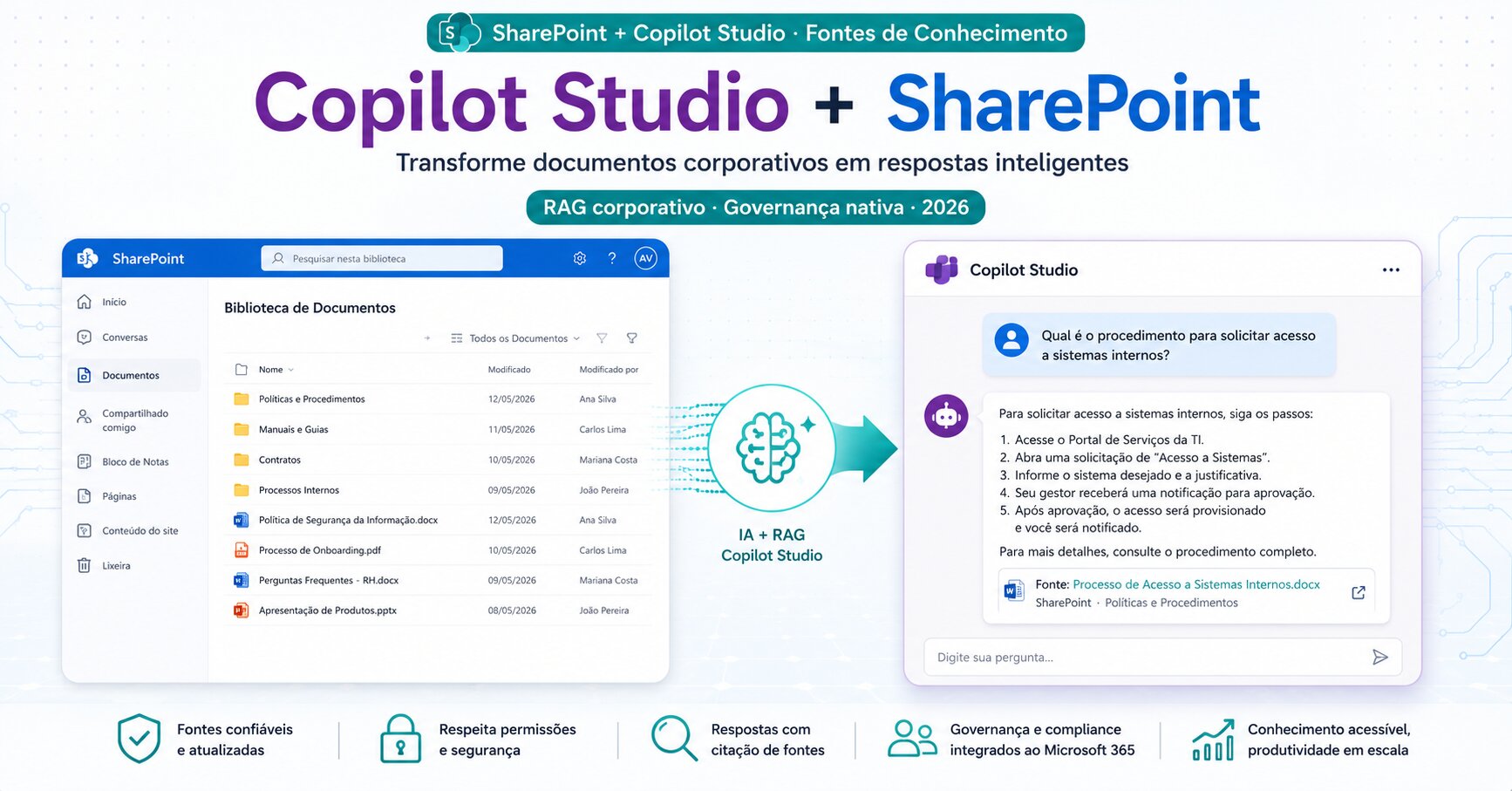
A maioria das empresas tem o problema ao contrário do que parece. O problema não é falta de informação — é excesso de informação no lugar errado. Políticas de RH desatualizadas em um SharePoint que ninguém acessa. Manuais técnicos em bibliotecas de documentos que os colaboradores nunca encontram. Procedimentos operacionais documentados que vivem em pastas aninhadas a sete cliques do que o usuário precisa. O resultado prático é que, mesmo com documentação existente, as perguntas chegam por e-mail ou WhatsApp para as pessoas certas — que passam horas respondendo o que já foi escrito em algum lugar. A integração entre Microsoft Copilot Studio e SharePoint resolve esse problema na raiz: os documentos existentes viram a base de conhecimento de um agente que responde perguntas em linguagem natural, 24 horas por dia, com as informações corretas — e com controle granular sobre quem vê o quê. Este artigo explica como essa conexão funciona tecnicamente, o que precisa ser preparado antes de conectar, como as permissões funcionam e os riscos que precisam ser gerenciados. Para o contexto mais amplo sobre agentes de IA corporativos, confira o artigo sobre agentes de IA para empresas.
Como o SharePoint funciona como fonte de conhecimento no Copilot Studio
A integração entre Copilot Studio e SharePoint é o que a Microsoft chama de RAG corporativo — Retrieval-Augmented Generation com dados da empresa. Em vez de o agente responder apenas com o que o modelo de linguagem aprendeu no treinamento, ele primeiro busca nos documentos do SharePoint configurados como fonte de conhecimento, recupera os trechos mais relevantes para a pergunta e usa esses trechos como contexto para gerar uma resposta em linguagem natural, citando a fonte.
Na prática, quando um usuário pergunta “qual é a política de reembolso para viagens acima de R$ 5.000?”, o agente não inventa uma resposta — ele busca nos documentos do SharePoint configurados, localiza o trecho relevante da política de viagens corporativas e formula a resposta com base nesse conteúdo específico. Isso significa que a qualidade da resposta é diretamente determinada pela qualidade e atualização dos documentos conectados.
Dois tipos de conexão com SharePoint
O Copilot Studio oferece dois tipos de conexão com SharePoint, que servem a propósitos diferentes e têm comportamentos distintos. É importante entender a diferença antes de configurar:
Tipo 1 — Conexão via URL de site SharePoint (mais abrangente)
É a opção SharePoint na seção Featured da caixa de diálogo Adicionar conhecimento. Ao inserir uma URL como contoso.sharepoint.com/sites/rh, o Copilot Studio indexa automaticamente todos os subcaminhos daquele site — incluindo /sites/rh/politicas, /sites/rh/beneficios, /sites/rh/onboarding e qualquer outra biblioteca ou página naquele site. O agente pode buscar em qualquer conteúdo desse escopo quando um usuário faz uma pergunta.
Uma URL pode ser apontada para um site completo, uma lista específica, uma biblioteca de documentos ou um subsite — o nível de granularidade é configurável. Múltiplas URLs podem ser adicionadas ao mesmo agente com quebras de linha manuais no campo de configuração.
Tipo 2 — Upload de arquivos e pastas individuais (mais controlado)
É a opção SharePoint na seção de upload de arquivo da mesma caixa de diálogo. Permite carregar arquivos ou pastas individuais do SharePoint e habilita recursos de sincronização — o arquivo no agente é atualizado quando o original muda. Indicado quando você precisa de controle preciso sobre quais documentos específicos o agente pode usar, sem indexar um site inteiro.
Conforme a documentação oficial do Copilot Studio para SharePoint, as respostas do agente que usam SharePoint como fonte de conhecimento não são incluídas em transcrições de conversas — aspecto relevante para conformidade e auditoria que precisa ser considerado no design da solução.
Listas do SharePoint como fonte de dados em tempo real
Além de documentos e páginas, o Copilot Studio suporta Listas do SharePoint como fonte de conhecimento — com uma diferença importante em relação a documentos: a conexão é em tempo real. Isso significa que o agente sempre consulta a lista com os dados mais atuais no momento da pergunta, sem necessidade de reindexação. Casos de uso ideais para listas como fonte de conhecimento:
- Catálogo de produtos com preços e disponibilidade que atualizam frequentemente
- Base de fornecedores aprovados com informações de contato e categorias de suprimento
- Tabela de acordos de nível de serviço (SLA) por tipo de chamado
- FAQ estruturado mantido pela equipe com pares pergunta-resposta
- Calendário de eventos e prazos corporativos
- Inventário de equipamentos ou ativos
Como as permissões funcionam — o mecanismo que protege (e que pode surpreender)
Esta é a parte mais crítica e mais frequentemente mal compreendida da integração Copilot Studio + SharePoint. O mecanismo de permissões é ao mesmo tempo o principal mecanismo de segurança e a principal causa de comportamento inesperado em implementações mal planejadas.
Quando um usuário faz uma pergunta ao agente, as respostas generativas são feitas em nome do usuário que está conversando com o agente, usando as configurações de autenticação definidas no agente. Por padrão, agentes criados no Copilot Studio e no Microsoft Teams são configurados com a opção Autenticar com a Microsoft (Microsoft Entra). Na prática, isso significa:
- Se o usuário tem permissão para acessar um documento no SharePoint, o agente pode usar o conteúdo desse documento para responder perguntas desse usuário
- Se o usuário não tem permissão para acessar um documento, o agente não incluirá o conteúdo desse documento na resposta — mesmo que a URL do site esteja configurada como fonte de conhecimento
- Isso significa que usuários diferentes podem receber respostas diferentes à mesma pergunta, dependendo das suas permissões no SharePoint
- O agente nunca revela conteúdo de documentos para os quais o usuário não tem acesso direto no SharePoint
O comportamento é correto e seguro por design — mas tem uma implicação prática importante: a qualidade das respostas do agente é limitada pelo escopo de permissão do usuário. Um colaborador com acesso restrito receberá respostas mais limitadas do que um gestor com acesso amplo, mesmo a partir da mesma fonte de conhecimento configurada no agente.
O risco inverso: permissões excessivamente abertas
Se as permissões no SharePoint estão mal configuradas — documentos confidenciais em bibliotecas com acesso amplo, por exemplo — o agente vai expor esse conteúdo para qualquer usuário que tenha acesso “acidental” a ele. O agente não comete erro: ele apenas usa o conteúdo que o usuário teria permissão de acessar diretamente. O erro é a permissão excessiva no SharePoint.
Por isso, uma auditoria de permissões do SharePoint não é uma etapa opcional antes de conectar o site ao Copilot Studio — é um pré-requisito. Documentos que não deveriam ser acessíveis por determinados perfis precisam ter as permissões corretas configuradas antes do agente ser ativado. Para um guia completo sobre como auditar permissões e configurações do Microsoft 365, confira nosso artigo sobre auditoria Microsoft 365.
Exemplos de uso: quando a combinação funciona e o que entrega
1 — Base de conhecimento de RH conectada ao site de políticas
Situação: A equipe de RH mantém documentos de políticas (férias, benefícios, home office, plano de saúde, reembolso de despesas) em um site SharePoint organizado. Toda semana chegam dezenas de perguntas repetitivas por e-mail e WhatsApp.
Configuração: O agente é conectado à URL contoso.sharepoint.com/sites/rh/politicas como fonte de conhecimento, publicado no Microsoft Teams e anunciado como “RH Digital” para todos os colaboradores.
O que o agente entrega: “Tenho direito a home office?” → o agente localiza o documento “Política de Work Flex” e responde com o número de dias por semana permitido, os critérios de elegibilidade e o processo de solicitação, citando a seção específica do documento. A equipe de RH recebe 60-70% menos perguntas por e-mail sobre assuntos documentados.
O que funciona bem: Documentos bem estruturados, com seções claras e títulos descritivos, geram respostas mais precisas. Políticas organizadas em páginas separadas por tema são mais eficientes do que um único documento gigante com todas as políticas.
2 — Manual técnico para suporte de TI
Situação: A equipe de TI mantém um wiki no SharePoint com procedimentos de configuração, resolução de problemas e tutoriais para os sistemas corporativos. Analistas júnior passam tempo buscando informações que veteranos sabem de memória.
Configuração: O agente é conectado à URL do wiki técnico e publicado internamente no canal do Teams da equipe de TI, com acesso restrito ao grupo de suporte.
O que o agente entrega: “Como configuro o certificado SSL no servidor de staging?” → o agente recupera o procedimento do wiki, apresenta os passos em ordem e cita o documento de origem. Analistas júnior resolvem 40% mais chamados de primeiro nível sem precisar escalar para sênior.
3 — Catálogo de produtos a partir de lista SharePoint
Situação: A equipe comercial mantém uma lista do SharePoint com todos os produtos, preços, especificações técnicas e disponibilidade de estoque. Vendedores precisam consultar essas informações durante ligações e reuniões com clientes.
Configuração: O agente é conectado à lista do SharePoint como fonte de conhecimento em tempo real e publicado no Teams para a equipe comercial.
O que o agente entrega: “Qual o prazo de entrega do produto XZ-400 para São Paulo?” → o agente consulta a lista em tempo real e responde com o prazo e a observação de estoque atualizada. Como a conexão é em tempo real, não há risco de resposta com informação desatualizada de um cache anterior.
4 — Intranet corporativa como base de conhecimento geral
Situação: A empresa tem uma intranet no SharePoint com informações sobre departamentos, organograma, benefícios, eventos, comunicados e procedimentos operacionais. Novos colaboradores precisam de um ponto de entrada para navegar por esse conteúdo.
Configuração: Um agente de onboarding é conectado às principais seções da intranet e publicado no Teams como primeiro contato de novos colaboradores no processo de integração.
O que o agente entrega: “Onde fica o RH? Qual é o horário do almoço? Como faço para solicitar acesso ao sistema de ponto?” → o agente responde todas essas perguntas com base nas páginas da intranet, reduzindo o volume de perguntas que gestores e RH recebem de colaboradores nos primeiros dias.
Como preparar os documentos do SharePoint antes de conectar ao agente
Esta é a etapa que a maioria das implementações subestima — e é exatamente onde os projetos fracassam. Documentos desorganizados, desatualizados ou mal estruturados produzem respostas ruins com aparência de precisão. O custo de uma resposta errada gerada com confiança é maior do que o de uma resposta incompleta.
Estrutura e organização
- Títulos e cabeçalhos descritivos — o modelo de recuperação usa títulos para entender o contexto do documento. “Política de Reembolso de Despesas de Viagem — versão 3.2” é muito melhor do que “Politica_viagem_FINAL_v3.docx”. Documentos com seções bem identificadas com H2 e H3 permitem recuperação mais precisa de trechos específicos
- Um tema por documento ou seção — documentos que misturam múltiplos assuntos em um único arquivo (ex: “Manual Geral — Todos os Processos de RH”) são menos eficientes do que documentos separados por tema. O modelo de recuperação tem mais dificuldade em localizar o trecho certo quando o documento é muito heterogêneo
- Metadata preenchida — título, autor, data de modificação e tags preenchidos nos metadados do SharePoint ajudam o agente a contextualizar e priorizar fontes mais recentes
- Evitar conteúdo em imagens e PDFs escaneados — o Copilot Studio indexa texto pesquisável. PDFs gerados de digitalização sem OCR, imagens de texto e tabelas em imagens não são indexados corretamente. Documentos Word, Excel e PDFs com texto pesquisável funcionam melhor
Atualização e confiabilidade
- Remover ou arquivar documentos obsoletos — documentos com versões antigas ainda no mesmo site podem gerar respostas contraditórias. Se a “Política de Home Office v1.0” e a “Política de Home Office v3.0” estiverem no mesmo site, o agente pode recuperar ambas e gerar uma resposta confusa. A solução é arquivar versões antigas em um subsite sem acesso geral ou marcá-las como obsoletas nos metadados
- Definir responsável pela curadoria — quem é responsável por atualizar os documentos no SharePoint quando as políticas mudam? Se não há um responsável definido, os documentos ficam desatualizados e o agente passa a dar respostas erradas com confiança
- Marcar fontes confiáveis como oficiais — no Copilot Studio, é possível marcar uma fonte de conhecimento como “oficial”, indicando ao agente que esse conteúdo passou por processo de verificação rigorosa e pode ser usado diretamente, sem o aviso de verificação padrão
Descrição da fonte de conhecimento
Ao adicionar o SharePoint como fonte de conhecimento no Copilot Studio, há um campo de nome e descrição. A documentação oficial recomenda que a descrição seja o mais detalhada possível — especialmente quando a IA generativa está habilitada, pois essa descrição ajuda na orquestração generativa, o processo pelo qual o agente decide qual fonte de conhecimento consultar para cada pergunta. Uma descrição vaga como “documentos RH” é menos eficaz do que “Políticas de RH incluindo férias, licenças, benefícios, reembolso de despesas e home office para colaboradores CLT da matriz e filiais.”
Work IQ: como a camada de inteligência organizacional melhora a qualidade
Para agentes baseados em fontes de conhecimento do SharePoint, ativar o Work IQ fornece melhor qualidade de recuperação e resposta. O Work IQ é a camada de inteligência organizacional da Microsoft integrada ao Microsoft 365 Copilot e ao Copilot Studio — ele usa ferramentas internas de recuperação de ponta que permitem ao agente obter um volume maior de contexto com maior precisão.
Na prática, o Work IQ entende o contexto organizacional da pergunta: quem está perguntando, em qual departamento, em qual projeto, com quais sistemas integrados. Uma pergunta sobre “política de aprovação” de um colaborador do financeiro pode recuperar documentos diferentes do que a mesma pergunta feita por um colaborador do RH, porque o Work IQ entende o contexto de trabalho de cada um. A documentação oficial observa que “devido ao aumento da complexidade do sistema, certos usuários e consultas podem experimentar um pequeno aumento na latência” — o que é um trade-off aceitável para a maioria dos casos de uso onde a precisão importa mais do que a velocidade.
Riscos específicos da integração SharePoint + Copilot Studio
Risco 1 — Resposta com base em documentos desatualizados
Este é o risco mais comum e mais custoso. O agente responde com base no que está indexado — e se o documento indexado está desatualizado, a resposta estará errada. Um colaborador que recebe uma informação errada sobre política de benefícios pode tomar decisões com base nessa informação. A prevenção exige um processo de manutenção: responsável definido para cada conjunto de documentos, revisão periódica e remoção ou atualização obrigatória de documentos obsoletos.
Risco 2 — Permissões inadequadas expondo conteúdo sensível
Se documentos com informações salariais, dados de processos jurídicos, informações estratégicas confidenciais ou dados pessoais de colaboradores estão em sites com permissão mais ampla do que deveriam ter, o agente vai usá-los para responder usuários que não deveriam ter acesso a esse conteúdo. O mecanismo de permissão do Copilot Studio é correto — ele só expõe o que o usuário teria acesso direto. Mas permissões incorretas no SharePoint tornam o agente um amplificador do problema. A auditoria de permissões deve preceder qualquer implantação. Para entender como essa auditoria se conecta às obrigações da LGPD para dados pessoais de colaboradores e clientes, confira nosso artigo sobre LGPD e cibersegurança.
Risco 3 — Alucinação quando o documento não cobre o tema
Quando o usuário faz uma pergunta que não está coberta por nenhum documento nas fontes de conhecimento configuradas, o comportamento padrão do agente pode ser tentar gerar uma resposta com o conhecimento geral do modelo — o que pode resultar em uma resposta plausível mas incorreta para o contexto da empresa. A configuração correta é desabilitar respostas baseadas em conhecimento geral do modelo para perguntas corporativas e configurar um tópico de fallback que informe o usuário que aquele tema não está coberto, em vez de gerar uma resposta especulativa.
Risco 4 — Scope creep do site indexado
Ao adicionar a URL contoso.sharepoint.com/sites/rh, o Copilot Studio indexa automaticamente todos os subcaminhos. Se um subsite com informações não destinadas ao agente for criado dentro daquela estrutura — /sites/rh/processos-disciplinares, por exemplo — ele será automaticamente incluído no escopo de busca. Isso exige governança contínua da estrutura de sites e subpastas do SharePoint, com revisões periódicas do escopo indexado.
Boas práticas de governança para a integração
- Auditoria de permissões antes de conectar — revisar todas as permissões no site ou biblioteca SharePoint que será conectado ao agente. Garantir que nenhum documento acessível por usuários não autorizados contém informações sensíveis. Esta etapa não é opcional
- Usar o nível de URL mais específico possível — em vez de conectar o site raiz, conectar a biblioteca ou subsite específico com o conteúdo relevante. Isso limita o escopo e reduz o risco de indexar conteúdo não intencional
- Definir responsável pela curadoria de cada fonte — estabelecer formalmente quem é responsável por manter cada conjunto de documentos atualizado, com frequência de revisão definida (mensal para conteúdo que muda, trimestral para conteúdo estável)
- Marcar documentos obsoletos — criar uma convenção de nomenclatura ou metadado para indicar que um documento está obsoleto antes de arquivá-lo, para evitar que o agente o indexe como conteúdo atual
- Configurar descrições detalhadas para cada fonte — a descrição da fonte de conhecimento no Copilot Studio ajuda na orquestração generativa. Quanto mais precisa a descrição, mais eficiente o agente é em selecionar a fonte certa para cada pergunta
- Testar com usuários de diferentes perfis de permissão — durante o teste do agente, verificar o comportamento com usuários de diferentes grupos do SharePoint para confirmar que o mecanismo de permissão está funcionando como esperado
- Revisar periodicamente o escopo indexado — verificar trimestralmente se novos subpastas ou bibliotecas foram criados dentro do site indexado e avaliar se devem ou não estar no escopo do agente
- Ativar Work IQ para melhor recuperação — especialmente para sites com alto volume de documentos ou múltiplos assuntos, o Work IQ melhora significativamente a precisão das respostas
Checklist: está pronto para conectar o SharePoint ao Copilot Studio?
- ☐ As permissões do site SharePoint foram auditadas e estão corretas para todos os grupos de usuários?
- ☐ Documentos sensíveis (salariais, jurídicos, pessoais, estratégicos) estão em sites com acesso restrito adequado?
- ☐ Documentos desatualizados foram arquivados ou removidos do site que será conectado?
- ☐ Os documentos têm títulos e seções descritivas que facilitam a recuperação?
- ☐ PDFs e documentos Word têm texto pesquisável (não são imagens escaneadas)?
- ☐ Há um responsável definido pela curadoria e atualização periódica de cada conjunto de documentos?
- ☐ A URL a ser conectada está no nível de especificidade correto (não o site raiz inteiro quando só uma biblioteca é necessária)?
- ☐ A descrição da fonte de conhecimento no Copilot Studio é detalhada o suficiente para orientar a orquestração?
- ☐ O tópico de fallback está configurado para quando o usuário faz uma pergunta não coberta pelos documentos?
- ☐ Os testes incluirão usuários com diferentes perfis de permissão no SharePoint?
SharePoint Online e a postura de segurança integrada ao Microsoft 365
A integração Copilot Studio + SharePoint está inserida em uma cadeia de segurança mais ampla do Microsoft 365 que inclui Microsoft Entra (autenticação e controle de acesso), Microsoft Purview (governança de dados e conformidade), Microsoft Intune (gestão de dispositivos) e Microsoft Defender (proteção contra ameaças). Cada camada contribui para que o agente opere dentro de um perímetro de segurança coerente.
Para empresas com obrigações regulatórias — LGPD, setores financeiro ou de saúde, empresas com certificações de segurança — entender como cada camada dessa arquitetura funciona é essencial antes de expandir o acesso de agentes de IA a dados corporativos. Nosso artigo sobre o que é Microsoft Security oferece o contexto completo do portfólio de segurança Microsoft que sustenta essa integração.
Conclusão: a qualidade do agente é a qualidade dos seus documentos
A integração entre Copilot Studio e SharePoint transforma documentação existente em capacidade de atendimento inteligente — mas o resultado final é diretamente proporcional à qualidade, organização e atualização dos documentos conectados. Um agente conectado a um SharePoint bem gerenciado, com permissões corretas e documentos atualizados, entrega respostas precisas que substituem dezenas de perguntas repetitivas por dia. Um agente conectado a um SharePoint desorganizado, com documentos obsoletos e permissões abertas demais, amplifica os problemas existentes.
O SharePoint é uma das fontes de conhecimento mais naturais e eficientes para empresas que já operam com Microsoft 365 — porque o conteúdo já existe, a integração é nativa e o mecanismo de permissões é automático. O trabalho real está na curadoria que precede a conexão e na governança que mantém o agente confiável ao longo do tempo. A InfoB, como parceira certificada Microsoft, apoia empresas desde a auditoria do ambiente SharePoint até o go-live do agente com governança configurada.
Perguntas frequentes
O agente do Copilot Studio tem acesso a qualquer documento do SharePoint?
Não. O Copilot Studio respeita rigorosamente as permissões de acesso do SharePoint. As respostas são feitas em nome do usuário autenticado — se ele não tem permissão para ver um documento, o agente não incluirá o conteúdo desse documento na resposta, mesmo que a URL do site esteja configurada como fonte de conhecimento. Usuários diferentes podem receber respostas diferentes à mesma pergunta, dependendo das suas permissões no SharePoint.
O Copilot Studio indexa sites inteiros do SharePoint?
Sim, quando você usa a opção de URL de site. Ao adicionar uma URL como contoso.sharepoint.com/sites/rh, o Copilot Studio indexa automaticamente todos os subcaminhos — incluindo /sites/rh/politicas e /sites/rh/beneficios. Por isso é importante configurar a URL no nível de especificidade correto e garantir que as permissões de todo o site estejam adequadas antes de conectar ao agente.
Listas do SharePoint podem ser usadas como fonte de conhecimento?
Sim. Listas do SharePoint são suportadas com conexão em tempo real — o agente sempre usa os dados mais atuais da lista. Isso é útil para catálogos de produtos, base de fornecedores, tabelas de SLA, FAQ estruturado e qualquer dado tabular que muda com frequência. A autenticação segue as permissões do SharePoint: usuários só acessam dados para os quais têm permissão.
O que é Work IQ e como melhora a qualidade das respostas com SharePoint?
Work IQ é a camada de inteligência organizacional da Microsoft integrada ao Copilot Studio. Para agentes baseados em fontes de conhecimento do SharePoint, ativar o Work IQ fornece melhor qualidade de recuperação usando ferramentas internas de recuperação de ponta que permitem ao agente obter um volume maior de contexto com maior precisão. O trade-off é um pequeno aumento de latência em algumas consultas — aceitável para casos de uso onde precisão importa mais que velocidade.