


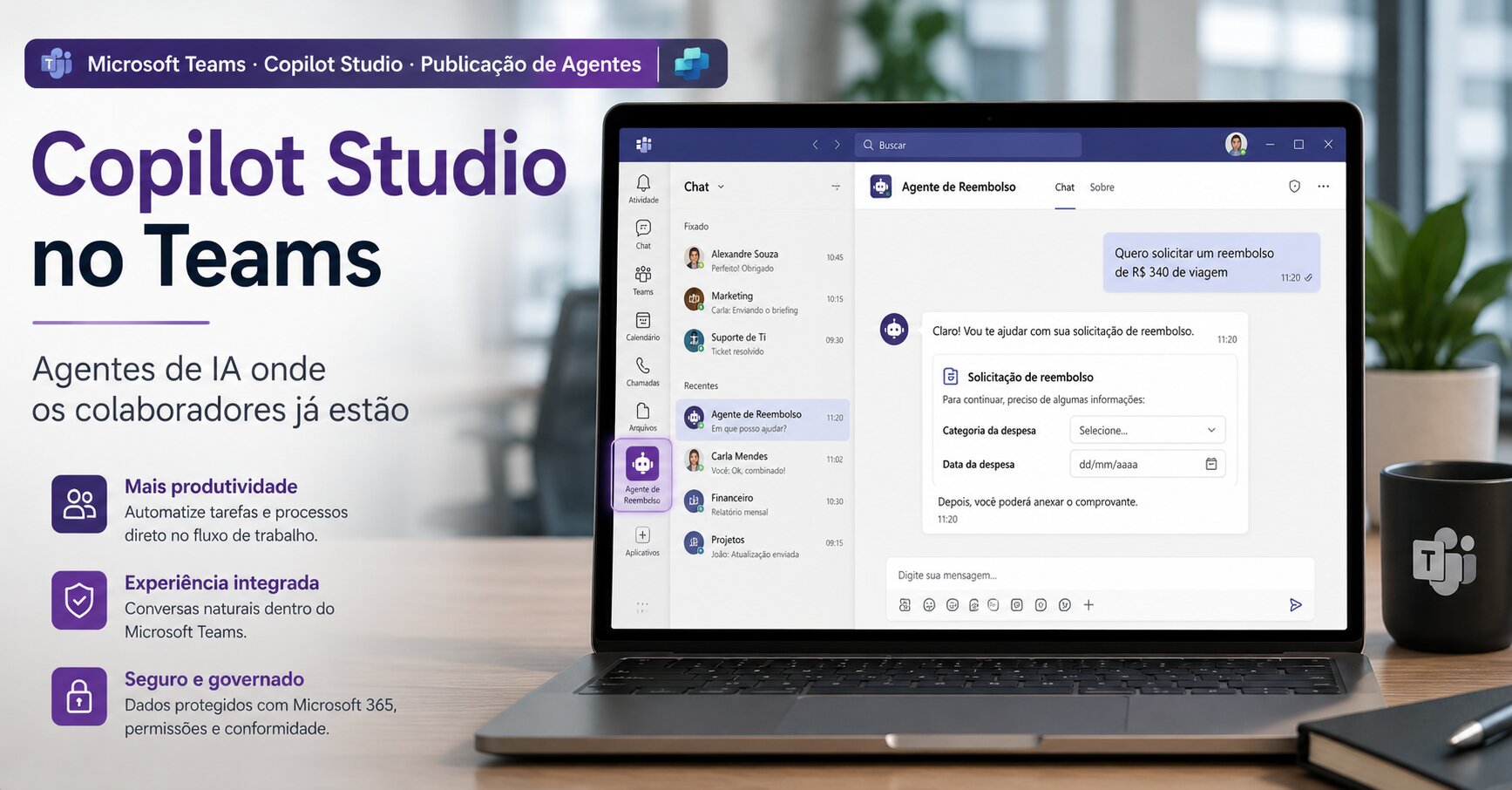
O maior obstáculo para a adoção de qualquer nova ferramenta corporativa não é técnico — é comportamental. Se o colaborador precisa abrir um novo sistema, lembrar de uma URL específica ou trocar de aplicativo para usar o agente, a adoção vai ser baixa independentemente de quão bom o agente seja. O Microsoft Teams elimina esse obstáculo porque já é onde o trabalho acontece: onde as conversas ocorrem, onde as reuniões são agendadas, onde os canais de projeto existem. Publicar um agente do Copilot Studio no Teams significa que o colaborador simplesmente abre uma conversa com o agente da mesma forma que abriria uma conversa com um colega — sem nova interface, sem treinamento adicional, sem mudança de contexto. É essa combinação de zero atrito de adoção com capacidade real de automação que torna o Teams o canal mais eficaz para agentes internos corporativos. Este artigo explica por quê, como fazer, e o que configurar para que o agente funcione de forma segura. Para o contexto mais amplo sobre agentes de IA para empresas, confira o artigo sobre agentes de IA para empresas.
Por que o Teams é o canal natural para agentes internos
Quando se avalia onde publicar um agente interno — Teams, SharePoint, site externo, aplicativo dedicado — a decisão mais importante é “onde o usuário já está quando vai precisar do agente”. Para a maioria das empresas com Microsoft 365, a resposta é inequívoca: no Teams.
- Zero atrito de adoção — colaboradores já usam o Teams para comunicação diária. O agente aparece como um contato que pode ser iniciado em conversa como qualquer outro, sem nenhuma nova interface para aprender
- Autenticação automática via Microsoft Entra — quando o agente é configurado com autenticação corporativa, o usuário já está autenticado pelo Teams. Não há login separado, não há credenciais adicionais — o agente sabe quem está perguntando e pode personalizar respostas com base no perfil e nas permissões do usuário
- Contexto organizacional nativo — o agente no Teams tem acesso ao contexto de trabalho do usuário via Work IQ: a quais equipes pertence, quais documentos recentes acessou, quais reuniões tem agendadas. Isso permite respostas mais contextuais do que um agente publicado em um site genérico
- Adaptive Cards e ações no contexto — o Teams suporta Adaptive Cards nativamente, permitindo que o agente envie formulários interativos, botões de ação e cards ricos diretamente na conversa — sem redirecionar o usuário para outro sistema
- Disponível 24/7 onde o trabalho acontece — ao contrário de um e-mail de suporte que é respondido em horário comercial, o agente no Teams responde imediatamente a qualquer hora, em qualquer dispositivo onde o Teams esteja instalado
Há também uma dimensão estratégica de adoção: quando o agente está no Teams, gestores e líderes de equipe conseguem ver facilmente se os colaboradores estão usando — e o dado de uso fica registrado nas métricas do Copilot Studio, não em relatórios externos difíceis de coletar.
Casos de uso: agentes internos que funcionam naturalmente no Teams
Agente de suporte técnico de TI
Este é o caso de uso com implementação mais rápida e retorno mais previsível. O colaborador que tem um problema de TI — VPN que não conecta, acesso que não foi concedido, Teams que está com áudio com problema — já está no Teams para pedir ajuda. Em vez de enviar uma mensagem para o canal de TI e aguardar um analista responder, o colaborador abre uma conversa com o agente de TI, descreve o problema e recebe um procedimento de resolução baseado nos artigos da base de conhecimento técnica conectada ao SharePoint — ou tem um chamado aberto automaticamente no sistema de ITSM se o problema não tiver solução self-service.
O ponto de atenção para este caso: o agente de TI deve saber quando escalar. Uma base de conhecimento bem conectada ao SharePoint (confira o artigo sobre Copilot Studio e SharePoint) resolve 30-40% dos chamados de nível 1. Os demais precisam de um fluxo de escalada claro que abra um ticket com os dados da conversa já registrados.
Agente de RH para dúvidas de colaboradores
Perguntas sobre férias, benefícios, holerite, home office, reembolso de despesas, plano de saúde e procedimentos de onboarding chegam por e-mail, WhatsApp e ligação para o RH todos os dias — e a maioria tem resposta que já está documentada em algum lugar. Um agente de RH no Teams, conectado às políticas documentadas no SharePoint, responde essas perguntas em segundos e está disponível no sábado de manhã quando o colaborador lembrou que ainda não solicitou as férias de julho.
O cuidado necessário: políticas de RH têm exceções e casos especiais. O agente deve ter um tópico de fallback que transfira para o RH as situações que exigem julgamento humano — e deve ser claro ao usuário quando está sendo transferido e por quê.
Agente comercial para a equipe de vendas
Vendedores em reunião de cliente no celular precisam de informações rápidas: qual o prazo de entrega para o produto X, qual o desconto máximo permitido para o segmento Y, qual é o contato do gestor de contas na distribuidora Z. Abrir o CRM ou navegar por uma intranet não é viável nesses momentos. Um agente no Teams, conectado ao CRM via Power Automate e à base de conhecimento comercial no SharePoint, fornece essa informação em segundos dentro do app que o vendedor já tem no celular.
Agente de políticas corporativas e conformidade
Para empresas com muitos colaboradores e processos documentados — indústria, saúde, financeiro, educação — um agente de políticas no Teams funciona como o ponto de consulta rápido para “qual é o procedimento correto para X”. Em vez de o colaborador enviar uma mensagem para o compliance ou para o jurídico, ele pergunta ao agente — que responde com base nos documentos oficiais, cita a seção relevante e indica quem contatar se a situação for específica demais para uma resposta padrão.
Agente de onboarding para novos colaboradores
Os primeiros dias de um novo colaborador geram um volume desproporcional de perguntas simples: onde fica o RH, como solicito o crachá, qual é o login do sistema de ponto, quem é meu gestor direto, onde fica a documentação do meu cargo. Um agente de onboarding no Teams — apresentado ao colaborador no primeiro dia como o “primeiro contato” — reduz esse volume de perguntas para gestores e para o RH, ao mesmo tempo que proporciona uma experiência de integração mais rápida e menos dependente da disponibilidade de outras pessoas.
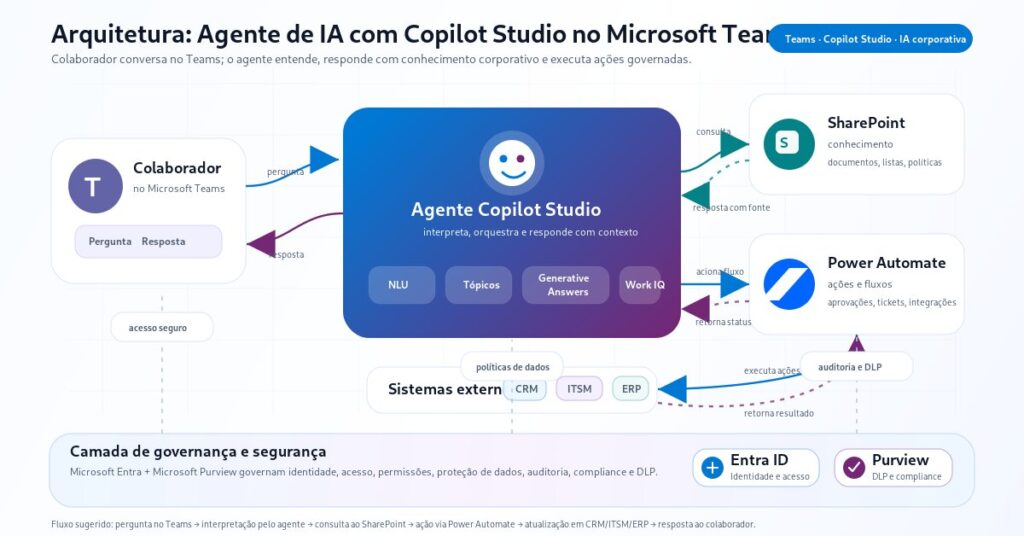
Diagrama de arquitetura: agente no Teams
O diagrama abaixo mostra como o agente publicado no Teams se conecta às fontes de dados e aos sistemas de ação da organização:
Como publicar um agente do Copilot Studio no Teams: passo a passo
A publicação no Teams é um dos processos mais diretos do Copilot Studio — desde que os pré-requisitos estejam configurados. Conforme a documentação oficial do Copilot Studio para publicação no Teams, o processo completo segue estas etapas:
Pré-requisitos antes de publicar
- O agente deve ter sido publicado pelo menos uma vez no Copilot Studio (botão Publicar no topo do canvas). Mudanças não publicadas não ficam visíveis no Teams
- O criador do agente precisa ter permissões para criar e acessar um ambiente do Copilot Studio
- A organização deve permitir que aplicativos do Power Platform sejam adicionados ao Teams. Se essa permissão estiver desabilitada pelo administrador, é necessário solicitar ao admin do Teams que habilite via centro de administração do Microsoft Teams
- Para distribuição ampla (toda a organização), o agente precisa ser enviado para aprovação do administrador do Teams
Etapa 1 — Conectar ao canal Teams e Microsoft 365 Copilot
- No Copilot Studio, com o agente aberto, selecione Canais no menu lateral
- Selecione Teams e Microsoft 365 Copilot
- Na seção Ativar o Microsoft 365, verifique se a opção Disponibilizar agente no Microsoft 365 Copilot está selecionada se você quer que o agente também apareça no M365 Copilot — se deixar desmarcada, o agente ficará disponível apenas no Teams
- Selecione Adicionar canal
Etapa 2 — Personalizar a aparência do agente no Teams
Antes de compartilhar, configure a identidade visual do agente no Teams. Selecione Editar detalhes no painel de canais para configurar:
- Ícone do agente — aparece na lista de apps e na conversa. Usar um ícone identificável (logo da área, símbolo reconhecível) aumenta a adoção
- Nome de exibição — o nome que os usuários verão ao buscar o agente no Teams
- Descrição curta e longa — visíveis na loja de apps do Teams e na aba Sobre. Uma descrição clara do que o agente faz (“Suporte técnico de TI — tire dúvidas sobre sistemas, solicite acesso e abra chamados”) aumenta a compreensão do escopo antes do primeiro uso
- Cor de destaque — cor de fundo do ícone no Teams
Importante: usuários que já instalaram o agente a partir de um link compartilhado não verão automaticamente as alterações de aparência. Eles precisarão reinstalar o agente para obter as informações atualizadas.
Etapa 3 — Escolher a forma de distribuição
Existem quatro formas de distribuir o agente para os colaboradores — cada uma com características diferentes de controle e esforço:
| Forma de distribuição | Como funciona | Ideal para |
|---|---|---|
| Instalação pelo criador | O criador instala o agente apenas para si mesmo via painel de canais | Testes iniciais e validação antes de compartilhar |
| Link de instalação | Um link é gerado e compartilhado; usuários clicam e instalam voluntariamente | Piloto com grupo selecionado; grupos que vão usar por iniciativa própria |
| Loja de apps — “Criado com Power Platform” | O agente aparece na seção de apps desenvolvidos com Power Platform na loja do Teams; usuários precisam buscá-lo | Disponibilização para usuários compartilhados com baixo esforço administrativo |
| Aprovação de administrador — “Criado para sua organização” | O agente é enviado para aprovação do admin do Teams; após aprovação, pode ser fixado automaticamente na barra lateral de todos os usuários via política de aplicativo | Rollout para toda a organização ou grupo específico sem instalação manual; maior adoção garantida |
Para agentes que precisam de alta adoção — como um agente de RH ou suporte de TI que todos os colaboradores devem usar — a aprovação de administrador com fixação automática na barra lateral é a opção mais eficaz. O agente aparece no Teams de todos os usuários do grupo definido sem que ninguém precise instalá-lo manualmente.
Etapa 4 — Adicionar o agente a um canal de equipe (opcional)
Além de disponível em conversas 1:1, o agente pode ser adicionado diretamente a um canal de equipe no Teams. Isso permite que o agente receba e responda mensagens de todos os membros do canal — útil para agentes de monitoramento que precisam estar presentes no canal de operações, agentes de suporte que operam no canal da equipe de TI, ou agentes de vendas no canal da equipe comercial. Para adicionar: no canal do Teams, acesse Aplicativos → Adicionar → busque pelo nome do agente publicado.
Governança: o que configurar para segurança e conformidade
Autenticação: impedir acesso de usuários externos
O ponto mais crítico de segurança ao publicar um agente no Teams é garantir que apenas usuários da organização consigam interagir com ele. A documentação oficial é direta: para impedir que indivíduos de fora da organização usem o agente, é necessário ativar as configurações de segurança de autenticação — configurando o agente com Autenticar com a Microsoft (Microsoft Entra).
Agentes sem autenticação habilitada podem ser acessados por qualquer pessoa que tenha o link de instalação — o que é adequado para agentes de atendimento ao cliente externo, mas completamente inadequado para agentes internos com acesso a dados corporativos, políticas de RH ou sistemas de ITSM.
Com autenticação habilitada, o agente no Teams:
- Só responde usuários com conta corporativa ativa no tenant Microsoft 365
- Sabe a identidade do usuário e pode personalizar respostas com base no perfil e nas permissões (via Microsoft Entra)
- Respeita automaticamente as permissões do SharePoint quando acessa documentos como fonte de conhecimento
- Gera logs de interação vinculados a identidades específicas para auditoria
Compartilhamento do agente com usuários corretos
Antes de disponibilizar o agente no Teams, é necessário compartilhar o agente com os usuários que vão usá-lo nas configurações do Copilot Studio (Configurações → Segurança → Compartilhar). Um agente não compartilhado com um usuário não aparecerá na busca do Teams nem funcionará via link de instalação — mesmo que a autenticação esteja configurada. Isso permite controle granular sobre quem tem acesso, o que é especialmente relevante para agentes com acesso a dados sensíveis.
Dados compartilhados com o Teams
Um aspecto importante que a documentação oficial destaca: quando um agente é adicionado ao Teams, alguns dados são compartilhados com o Teams — incluindo o conteúdo do agente e o conteúdo do chat do usuário final. Esses dados podem ser enviados para fora dos limites geográficos ou regionais configurados na conformidade da organização. Para empresas com requisitos de soberania de dados ou conformidade estrita — como setor financeiro, saúde ou empresas com certificações específicas — é importante revisar as políticas de dados do Teams e avaliar se os dados de conversação do agente precisam de controles adicionais via Microsoft Purview. Para entender como essas obrigações se relacionam com a LGPD, confira o artigo sobre LGPD e cibersegurança.
Boas práticas para agentes no Teams
- Nome e identidade visual claros desde o início — o nome do agente e seu ícone são o primeiro contato do usuário com a experiência. “Bot” é um nome ruim. “RH Digital”, “Suporte TI”, “Assistente Comercial” são nomes que comunicam propósito imediatamente e aumentam a adoção
- Mensagem de boas-vindas que define expectativas — a primeira mensagem que o usuário recebe ao abrir o agente deve explicar o que ele faz e o que está fora do seu escopo. Evita frustração quando o usuário pergunta algo que o agente não foi configurado para responder
- Fluxo de escalada para humanos configurado antes do go-live — o agente de TI precisa saber abrir um ticket quando não encontrar a solução. O agente de RH precisa transferir para a equipe quando a situação é específica demais. Sem escalada configurada, o usuário fica sem resposta — e deixa de confiar no agente
- Piloto com grupo restrito antes do rollout amplo — 2 a 4 semanas com 10 a 20 usuários reais revelam lacunas que o teste interno não identificou. Use esse período para ajustar tópicos, completar fontes de conhecimento e calibrar o fallback antes de distribuir para toda a organização
- Anunciar o agente nos canais certos — um agente excelente que ninguém sabe que existe não gera adoção. Anuncie o agente no canal do Teams do departamento relevante, em uma comunicação interna, e no onboarding de novos colaboradores. Mostre um exemplo de uso para tornar a proposta de valor imediatamente compreensível
- Monitorar as métricas nas primeiras semanas — o painel de análise do Copilot Studio mostra taxa de resolução, perguntas sem resposta e taxa de abandono. Revise semanalmente nas primeiras 4 semanas e use as perguntas não respondidas como lista de melhorias prioritárias
- Atualizar o agente quando as políticas mudarem — novos tópicos, fontes de conhecimento atualizadas no SharePoint e modificações em fluxos do Power Automate só chegam aos usuários do Teams após uma nova publicação. Defina um processo para garantir que mudanças relevantes sejam publicadas e que os usuários sejam notificados quando o agente for atualizado com novos recursos
Teams como canal vs. outros canais: quando o Teams não é a escolha certa
O Teams é o canal ideal para agentes internos — mas existem cenários onde outros canais são mais adequados:
- Atendimento ao cliente externo — clientes externos não têm conta no Teams da organização. Para atendimento externo, o canal correto é o widget de site, Facebook Messenger, ou integração via API com a plataforma de atendimento existente
- Agente contextual em página específica da intranet — um agente de onboarding pode fazer mais sentido embutido na página de onboarding do SharePoint, onde o novo colaborador está navegando, do que como um contato separado no Teams
- Agente de suporte público (sem autenticação) — para agentes que precisam atender visitantes do site sem autenticação corporativa, o canal Teams não é adequado. Use o widget de site com autenticação desabilitada
- Contexto muito específico de aplicativo — para agentes embutidos em aplicativos do Power Apps ou em portais externos, a integração direta via API do Copilot Studio pode ser mais adequada do que o canal Teams
Para entender o portfólio completo de canais disponíveis e como escolher o mais adequado para cada caso de uso, confira o artigo sobre o que é o Microsoft Copilot Studio, onde a seção de canais de publicação cobre cada opção em detalhe.
O papel do Teams na estratégia de adoção de IA corporativa
Há uma dimensão estratégica que vai além do caso de uso individual: o Teams como canal de agentes é o que transforma a adoção de IA de um projeto de TI em uma mudança de comportamento organizacional. Quando o agente está no Teams, ele faz parte do ambiente natural de trabalho — não é uma ferramenta separada que precisa de treinamento e evangelização. A barreira de uso é zero: o colaborador já sabe como enviar uma mensagem no Teams.
Para gestores e líderes de TI, isso significa que a métrica de adoção é muito mais favorável no Teams do que em qualquer outro canal. Um agente no Teams com mensagens de boas-vindas claras, boa identidade visual e casos de uso imediatamente compreensíveis atinge taxas de uso significativamente mais altas do que o mesmo agente publicado em um site interno que o colaborador precisa buscar conscientemente.
Para entender como essa estratégia de adoção se encaixa na visão mais ampla de inteligência artificial corporativa da Microsoft — especialmente com o Microsoft IQ e o Work IQ lançados no Build 2026 — confira o artigo sobre Microsoft Build 2026 e a nova era da IA agêntica.
Conclusão: o canal certo é onde o colaborador já está
A decisão de publicar um agente do Copilot Studio no Teams não é apenas técnica — é estratégica. O Teams é o canal que maximiza a adoção porque elimina o maior obstáculo de qualquer nova ferramenta: a mudança de hábito. O colaborador não precisa aprender nada novo, não precisa ir a um lugar diferente, não precisa lembrar de uma URL. O agente está onde o trabalho já acontece, disponível a qualquer hora, com autenticação transparente e acesso aos dados corretos com base nas permissões que o usuário já tem.
Para empresas que já operam com Microsoft 365, o Teams como canal de agentes é o caminho de menor resistência para levar IA generativa para o dia a dia dos colaboradores — com os controles de segurança, governança e conformidade que ambientes corporativos exigem. A InfoB, como parceira certificada Microsoft, apoia empresas desde a definição do caso de uso até o go-live e o acompanhamento de adoção pós-publicação.
Perguntas frequentes
Preciso publicar o agente no Copilot Studio antes de disponibilizá-lo no Teams?
Sim. É necessário publicar o agente pelo menos uma vez antes de conectá-lo ao canal do Teams. Mudanças feitas após a publicação — novos tópicos, fontes de conhecimento atualizadas — só ficam disponíveis para os usuários do Teams após uma nova publicação. A publicação é o que valida e versiona o agente para distribuição.
Usuários externos à organização podem usar um agente publicado no Teams?
Não, se a autenticação estiver corretamente configurada. Para agentes internos, configure a autenticação como Autenticar com Microsoft (Microsoft Entra). Isso garante que apenas usuários com conta corporativa ativa na organização consigam interagir. Agentes sem autenticação habilitada podem ser acessados externamente — o que é adequado para atendimento ao cliente, mas inadequado para agentes internos com dados corporativos.
O agente publicado no Teams aparece automaticamente para todos os colaboradores?
Depende da forma de distribuição. O agente pode ser distribuído via link de instalação (usuários instalam voluntariamente), via a seção “Criado com Power Platform” da loja do Teams (usuários buscam), ou via aprovação de administrador com fixação automática via política de aplicativo — nesse caso, o agente aparece no Teams de todos os usuários do grupo definido sem instalação manual. Esta última opção garante a maior adoção.
É possível adicionar o agente a um canal de equipe no Teams?
Sim. Além de conversas 1:1, o agente pode ser adicionado a um canal de equipe específico no Teams, onde recebe e responde mensagens de todos os membros do canal. Útil para agentes de suporte operando no canal da equipe de TI, agentes de vendas no canal comercial, ou agentes de monitoramento em canais de operações.