


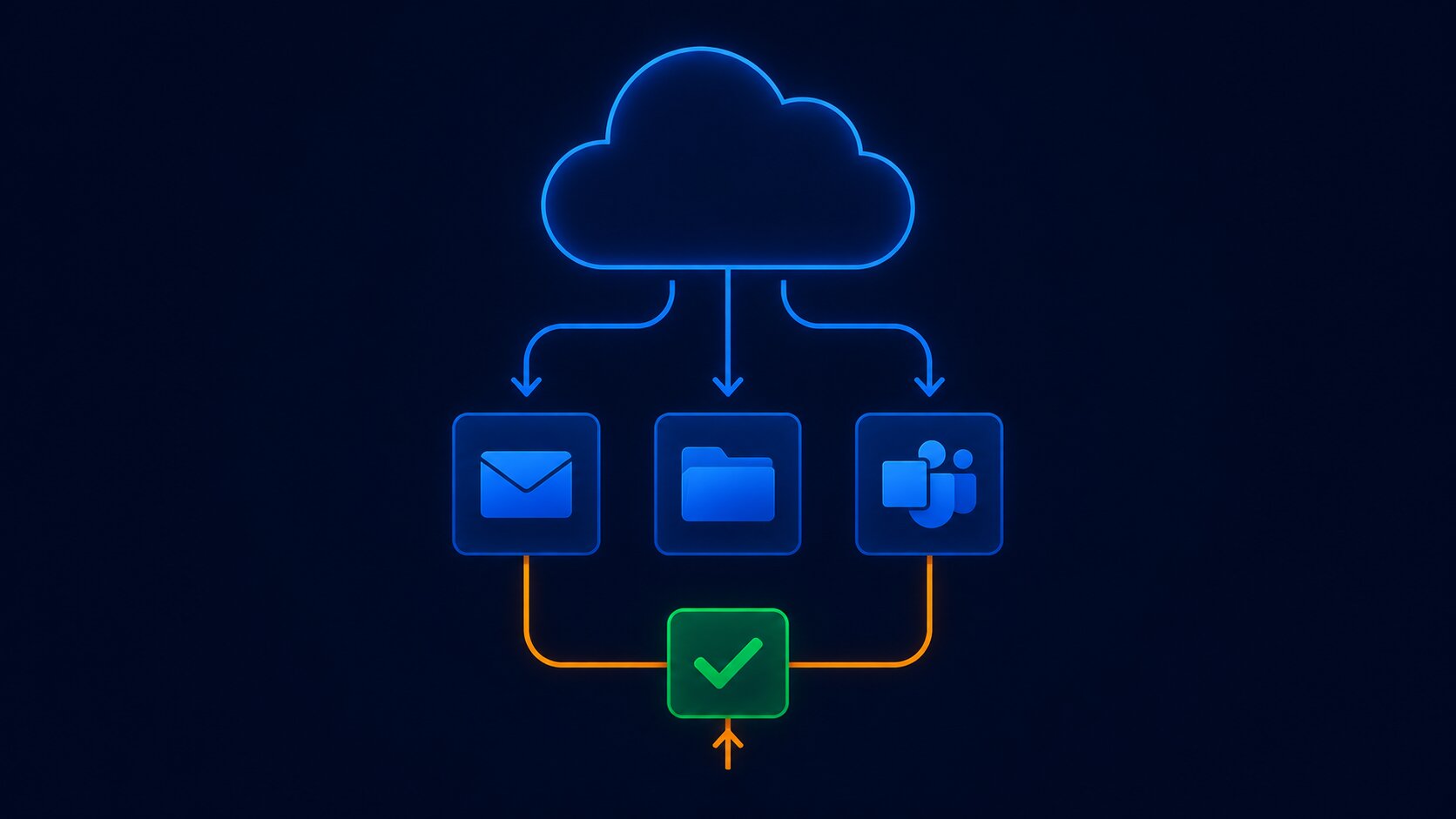
Fazer backup do Microsoft 365 envolve duas frentes: ativar o Backup nativo, que exige assinatura Azure com faturação pay-as-you-go, ou contratar uma ferramenta de terceiros com cópia isolada do tenant. A escolha certa depende do volume de dados e da velocidade de restauração que sua operação tolera perder.
A maior parte dos guias sobre esse tema para na primeira frase: “a Microsoft não faz backup dos seus dados, contrate uma solução”. Isso é verdade e já detalhamos o porquê no guia completo de backup do Microsoft 365. O que falta na maioria dos conteúdos é o que vem depois dessa frase: como o processo de ativação realmente funciona, quais permissões pedem, onde o custo aparece antes mesmo de proteger um único arquivo, e por que a opção “gratuita” que várias páginas sugerem não serve para operação real. Este artigo cobre esse trecho do caminho, do zero até a primeira restauração testada.
Quais São as Opções Para Fazer Backup do Microsoft 365?
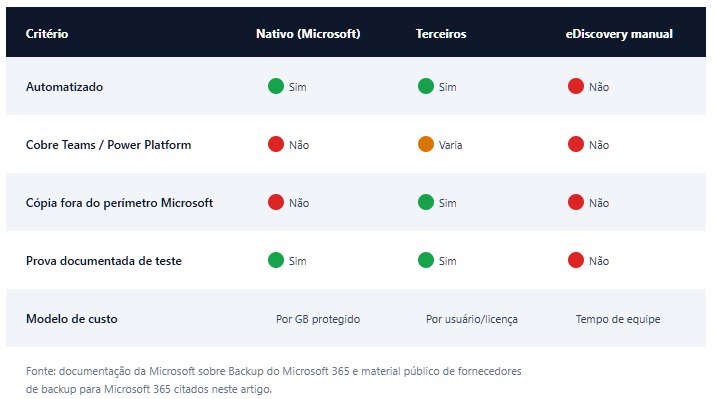
Existem três caminhos, e eles não competem entre si tanto quanto parecem à primeira vista. Cada um resolve uma parte diferente do problema.
Backup do Microsoft 365 nativo
Serviço da própria Microsoft, cobrado por volume protegido, que cria cópias de Exchange Online, SharePoint e OneDrive dentro do perímetro da Microsoft. É rápido de ativar para quem já usa Azure e cobre os workloads mais críticos para a maioria das empresas.
Ferramentas de terceiros
Soluções como Veeam, Acronis, AvePoint, Druva ou Hornetsecurity, que armazenam a cópia fora do perímetro da Microsoft, cobrem workloads adicionais como Teams e Power Platform, e costumam oferecer imutabilidade mais rígida e retenção plurianual configurável.
Backup manual via eDiscovery
Existe, tecnicamente: um administrador pode usar o Centro de Conformidade para buscar e exportar conteúdo de caixas de correio e sites específicos. É a opção que aparece em vários guias como “backup gratuito”, mas depende de alguém lembrar de rodar o processo, não tem agendamento automático de backup recorrente e não gera prova de teste de restauração. Serve bem como ferramenta pontual de investigação, não como rotina de proteção de dados.
Como Ativar o Backup Nativo do Microsoft 365 Passo a Passo?
Segundo a documentação oficial da Microsoft, a ativação segue duas etapas principais, e a primeira delas é o detalhe que mais pega gestores de TI de surpresa.
- Confirme a permissão de administrador. É preciso ser Administrador do SharePoint, Administrador Global, ou usar a função dedicada Administrador do Backup do Microsoft 365. A Microsoft recomenda a função mais restrita possível para cada tarefa.
- Vincule uma assinatura Azure. Mesmo que a empresa não use nenhum outro serviço do Azure, o Backup do Microsoft 365 depende de uma assinatura Azure válida com acesso de Proprietário ou Contribuidor, associada a um grupo de recursos e uma região.
- Configure a faturação pay-as-you-go. No Centro de administração do Microsoft 365, isso é feito na seção de Faturação e licenças, ativando os serviços pay-as-you-go e conectando a assinatura Azure já criada.
- Crie as políticas de cópia de segurança. Em Configurações > Backup do Microsoft 365, defina políticas separadas para OneDrive, SharePoint e Exchange Online — cada uma pode ter escopo e frequência próprios.
- Ative as notificações por e-mail. A Lista de Notificações de Cópia de Segurança avisa administradores sobre eventos críticos, como desativação do backup, pausa de faturação ou exclusão de unidades protegidas — até 20 destinatários, incluindo listas de distribuição.
- Teste uma restauração real. Um site, uma caixa de correio ou uma conta específica, antes de considerar qualquer coisa “pronta”.
O ponto de restauração (RPO) varia por workload: para o Exchange, a cada 10 minutos ao longo de todo o ano anterior; para OneDrive e SharePoint, a cada 10 minutos nos últimos 14 dias, passando a semanal do dia 14 ao dia 365. O custo de armazenamento é de US$ 0,15 por GB protegido por mês, um número que precisa ser confirmado direto na página oficial de preços antes de orçar, já que tabelas de nuvem mudam com frequência.
Como Configurar Backup de Terceiros no Microsoft 365?
O processo muda em detalhe de fornecedor para fornecedor, mas a estrutura geral se repete na maioria das soluções do mercado:
- Autorização via OAuth: a ferramenta se registra como aplicativo no Entra ID e recebe permissão de leitura sobre os workloads que vai proteger, sem precisar de senha de administrador
- Definição do escopo: escolher quais usuários, sites ou equipes entram na política — nem toda empresa precisa proteger 100% do tenant com a mesma frequência
- Configuração de retenção e imutabilidade: definir por quanto tempo cada cópia fica disponível e se ela é gravada em modo WORM
- Agendamento de frequência: a maioria das ferramentas roda backups diários por padrão, com opção de aumentar a frequência para workloads críticos
- Teste de restauração inicial: a mesma etapa que vale para o backup nativo, só que agora testando também a velocidade real de restauração em massa
Para dar uma noção prática de velocidade: o Veeam Backup for Microsoft 365, na camada de recuperação rápida (Express), anuncia capacidade de restaurar cerca de 1.000 contas, sites ou caixas de correio em menos de 12 horas. É um número de fornecedor, então serve como referência de mercado, não como garantia — a validação real só acontece testando no seu próprio volume de dados.
Como Testar se o Backup do Microsoft 365 Está Funcionando?
O primeiro teste não deveria esperar o primeiro incidente. Assim que a política de backup, nativa ou de terceiros, completar o primeiro ciclo, restaure um item de baixo risco, um arquivo de teste, uma pasta sem uso, e confirme três coisas: o item volta íntegro, o tempo de restauração bate com o que a ficha técnica prometeu, e alguém da equipe sabe reproduzir esse processo sem depender de quem configurou originalmente. Esse primeiro teste é diferente da rotina trimestral e semestral que detalhamos no guia completo de backup do Microsoft 365: ele existe para confirmar que a configuração inicial funcionou, não para validar a operação a longo prazo.
Quanto Custa Fazer Backup do Microsoft 365?
O Backup do Microsoft 365 nativo cobra por volume protegido, na faixa de US$ 0,15 por GB ao mês, sem custo de licença adicional além do Exchange Online ou SharePoint já existentes. Ferramentas de terceiros costumam cobrar por usuário ou por licença, o que tende a ficar mais previsível em ambientes grandes, mas exige orçamento aprovado antes da implantação. O backup manual via eDiscovery não tem custo de licença, mas tem custo real em horas de trabalho recorrente, e esse custo raramente entra na planilha de TI até alguém somar quanto tempo a equipe gasta repetindo o processo todo mês.
Esses valores são referência de mercado e mudam com frequência; o número final para o orçamento deve vir direto da Microsoft ou do fornecedor escolhido, não deste artigo.
Qual Ferramenta Escolher Para Fazer Backup do Microsoft 365?
Essa é uma decisão que depende de volume de dados, setor regulatório e maturidade da equipe de TI mais do que de qual fornecedor tem a lista de recursos mais longa. O guia completo de backup do Microsoft 365 compara as soluções mais consolidadas do mercado em 2026 e os critérios que realmente importam na escolha. Se a dúvida for menos sobre ferramenta e mais sobre entender a diferença entre o que a Microsoft já mantém por padrão e o que exige uma cópia própria, o artigo sobre diferença entre backup e retenção resolve essa dúvida específica. E se a motivação para configurar tudo isso vier do jurídico ou da área de compliance, o artigo sobre backup e LGPD mostra onde a lei realmente exige proteção e onde é alarmismo.
Configurar o backup nativo resolve parte do problema, mas decidir se ele é suficiente para o seu ambiente depende de variáveis que mudam empresa a empresa: volume de Teams, exigências regulatórias, orçamento disponível. A InfoB é parceira certificada Microsoft e ajuda a fazer essa conta antes da implantação, não depois de um incidente revelar a lacuna. Fale com um especialista da InfoB.
Conclusão
Fazer backup do Microsoft 365 raramente se resolve num único passo: é uma sequência de decisões — qual caminho ativar, quem tem permissão para configurar, qual escopo proteger primeiro e como provar que a restauração funciona antes de precisar dela de verdade. A parte que a maioria dos guias pula, o pré-requisito de assinatura Azure para o backup nativo, o limite real do eDiscovery como alternativa gratuita, os números concretos de RPO e de velocidade de restauração, é justamente a parte que evita surpresa no dia em que o backup precisa ser usado, não só configurado.
Perguntas Frequentes
Como fazer backup do Microsoft 365 de graça?
Não existe backup completo e automatizado de graça. A opção mais próxima disso é a exportação manual via eDiscovery, que exige permissão de administrador e trabalho manual recorrente, sem cobertura de Teams, Power Platform ou configurações do tenant. Para produção, o custo faz parte da própria proteção.
O Backup do Microsoft 365 nativo exige assinatura do Azure?
Sim. A ativação exige vincular uma assinatura Azure com faturação pay-as-you-go, mesmo que a empresa não use nenhum outro serviço do Azure. É um pré-requisito técnico que a maioria dos resumos sobre o produto não deixa claro.
Quanto tempo leva para restaurar um backup do Microsoft 365?
Depende do volume e da ferramenta. O Backup do Microsoft 365 nativo opera na faixa de 1 a 3 TB por hora. Soluções de terceiros variam por fornecedor e por nível de serviço contratado; a velocidade real deve ser testada, não assumida a partir da ficha técnica.
Quem pode configurar o backup do Microsoft 365?
Administrador do SharePoint, Administrador Global ou a função dedicada Administrador do Backup do Microsoft 365. A Microsoft recomenda usar a função mais restrita possível para cada tarefa, reservando o Administrador Global para cenários de emergência.
O backup nativo cobre o Microsoft Teams?
Não. O Backup do Microsoft 365 nativo cobre Exchange Online, SharePoint e OneDrive. Teams, Power Platform, configurações de tenant e grupos do Entra ID ficam de fora e dependem de uma solução de terceiros para ter cobertura equivalente.
Backup manual via eDiscovery substitui uma rotina automatizada?
Não deveria. O eDiscovery permite buscar e exportar conteúdo pontualmente, mas depende de execução manual repetida, não tem agendamento nativo de backup recorrente nem testes de restauração documentados. Funciona como recurso de investigação, não como estratégia de continuidade.